
这篇记录 SanDisk ECO 1.92T 企业级 SSD 的固件更新流程。原始方案提供两种方式:命令行工具 scli 和 Windows 图形界面工具 SanDisk Guard Tool。
重要提示
- 固件刷写有风险,操作前请先备份重要数据。
- 更新过程中不要断电、不要强制重启,否则可能导致硬盘损坏。
- 更新完成后通常需要彻底关机再开机,也就是 cold boot,固件才会真正激活。
固件来源参考:Chiphell 论坛。
固件包准备
需要提前准备:
- SanDisk ECO 1.92T 对应固件包。
scli命令行工具。- 可选:
SanDisk Guard Tool for Windows。 - Windows 管理员权限。
原文中使用过网盘分享固件包。正式发布时建议读者自行确认固件来源、型号和校验信息;不要混刷不同型号的固件。
方式一:命令行工具 scli
命令行方式适合习惯使用终端的用户。它的好处是过程清晰、输出明确,适合记录和排错。
1. 解压固件包
下载并解压固件包,确认固件文件和 scli 工具在同一个目录中。
原文示例固件文件名:
ZR11RPA1_w_boot_BLR-0080_QR.dob实际操作时以你下载到的固件包文件名为准。
2. 以管理员身份打开终端
按下 Win 键,搜索 PowerShell 或 CMD,右键选择“以管理员身份运行”。
这一步不要省。普通权限可能导致工具无法访问或更新磁盘。
3. 进入工具目录
如果路径包含空格,必须用英文引号包起来。
cd "C:\Path\To\SanDisk ECO 1.92T FW"原始笔记里的本机用户名路径已经替换为公开占位路径。
4. 执行更新脚本
在 PowerShell 中运行 .bat 文件时,需要加 .\:
.\scli.bat脚本会自动检测硬盘并校验兼容性。示例输出:
## Existing Firmware version
Device  Serial#              FW Version  Compatible
------  -------------------  ----------  ----------
DISK0   0000_0000_0000_0000  ZTA2200     Yes
DISK1   A0088D6A             ZR11RPA1    Yes

Proceeding to update Firmware....
Do you want to continue? (Y/N):
看到目标盘的 Compatible 为 Yes 后,再输入:
Y然后回车确认。
5. 理解更新参数
原始脚本里提到的关键参数:
-m dnld-wo-activate它表示“下载固件但不立即激活”。这种方式更稳妥,通常需要重启或冷启动后才会激活新固件。
6. 冷启动生效
等待进度条完成并提示成功后,不只是系统重启,建议彻底关机、断电片刻,再重新开机。
重新开机后,再用工具确认固件版本是否已经更新。
方式二:SanDisk Guard Tool 图形工具
如果不想使用命令行,可以使用 SanDisk Guard Tool for Windows。它的优势是可视化,适合确认设备和更新选项。
1. 选择硬盘
打开 SanDisk Guard Tool 后,在设备列表里选中需要更新的 SSD。确认容量、型号、固件版本,不要只看盘符。
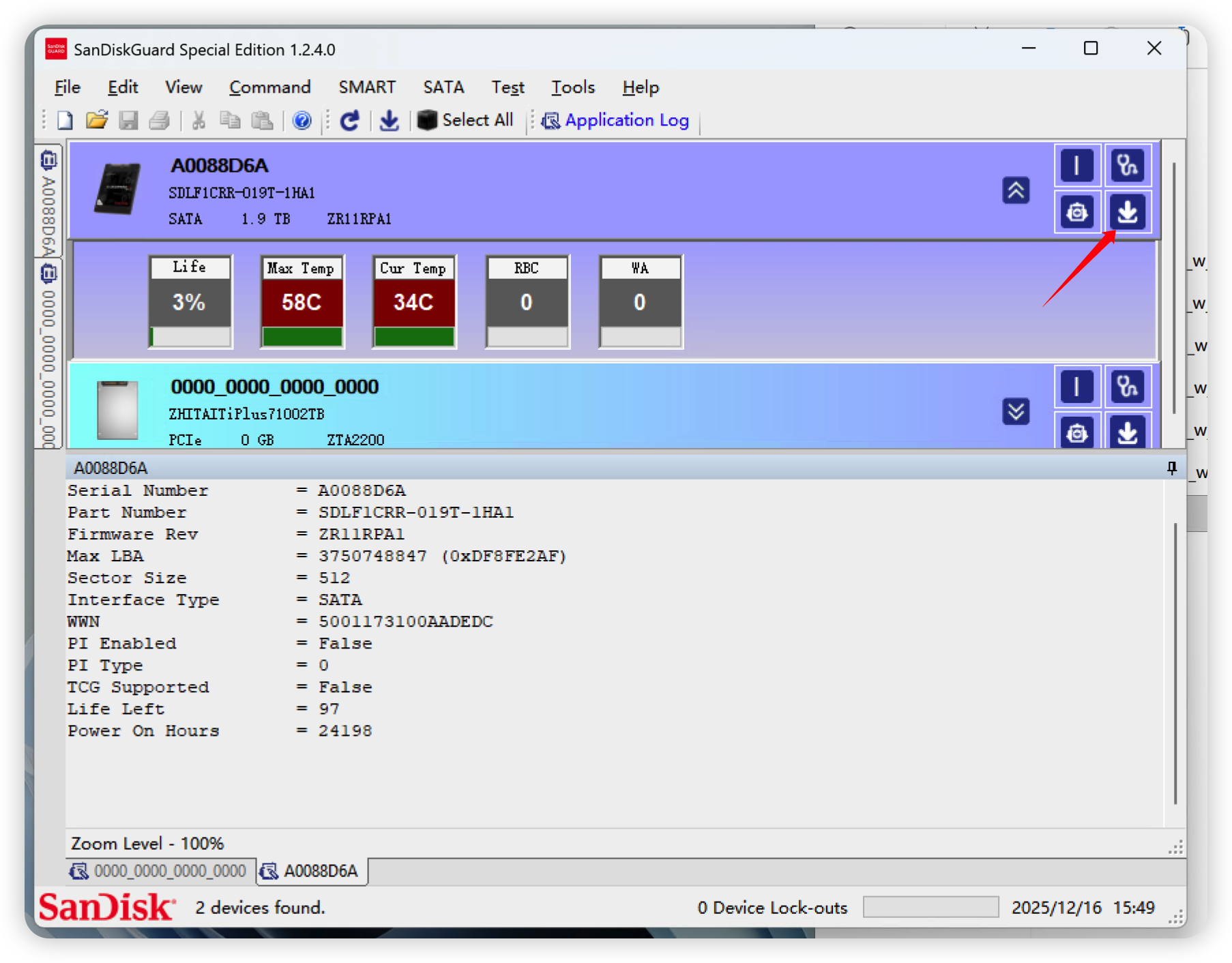
右侧的下载按钮可以进入固件更新流程。
2. 选择固件文件
在更新窗口中选择 .dob 固件文件。
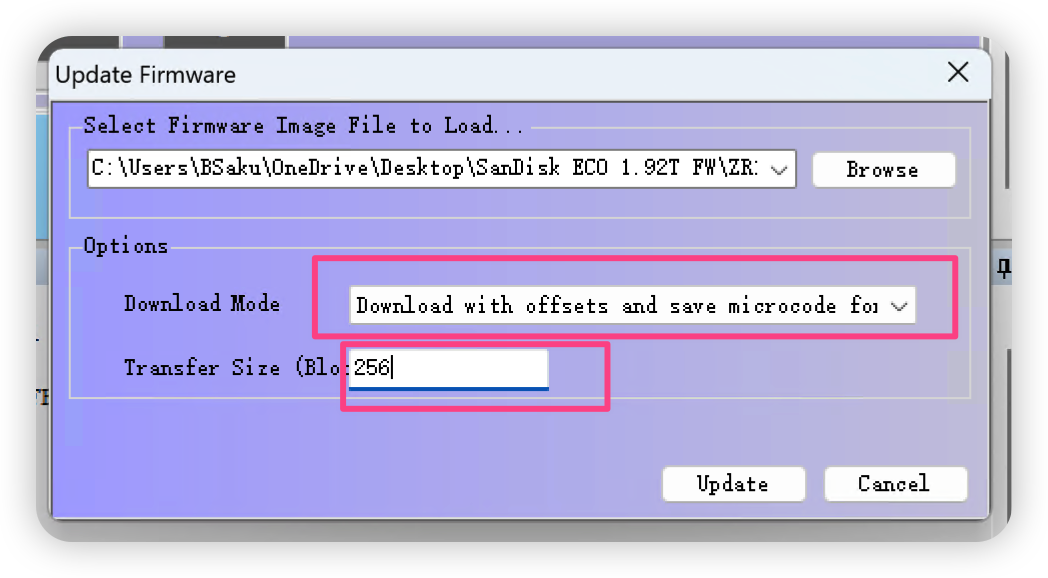
截图中的本机路径来自原始操作环境。你实际使用时选择自己解压出来的固件文件即可。
3. 选择下载模式
SanDisk Guard Tool 会提供多个下载/激活模式:
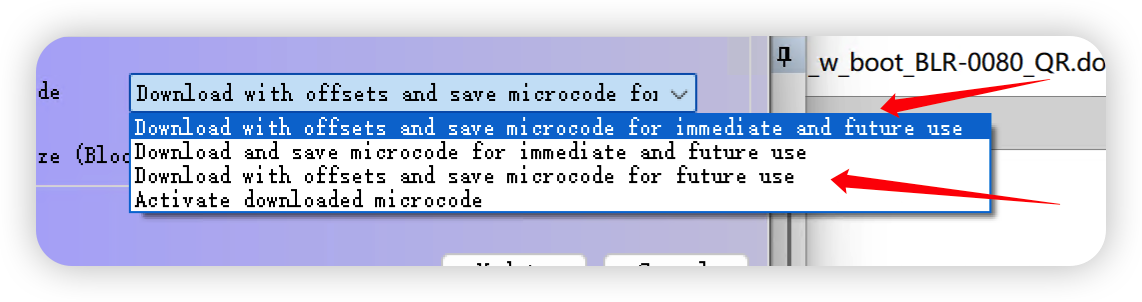
常见选项含义:
Download with offsets and save microcode for immediate and future use:下载并立即/后续使用。Download and save microcode for immediate and future use:下载并保存,供立即和后续使用。Download with offsets and save microcode for future use:下载并保存,后续再激活。Activate downloaded microcode:激活已下载的微码。
原文建议选择偏保守的“下载并在下次重启/后续激活”模式,降低更新过程中的风险。
4. 执行更新
确认目标盘和固件文件无误后,点击 Update 开始。等待进度完成,过程中不要断电,不要关闭软件。
完成后执行冷启动,再检查固件版本。
附录:scli 常用命令速查
在终端中运行:
.\scli.exe help可以查看完整帮助。常用命令如下:
| 命令 | 说明 |
|---|---|
show |
显示设备列表、固件版本、状态、序列号等信息。 |
update |
执行固件更新操作。 |
getsmart |
获取 S.M.A.R.T. 健康数据。 |
selftest |
运行硬盘自检,通常包括短测试或长测试。 |
erase |
安全擦除数据,破坏性操作,谨慎使用。 |
format |
格式化设备。 |
locate |
定位指定驱动器,常用于服务器亮灯。 |
aop |
调整预留空间,也就是 Over-Provisioning。 |
更新命令参数:
| 参数 | 说明 |
|---|---|
-p <filename> |
指定固件文件路径。 |
-m dnld-wo-activate |
下载但不立即激活,通常更稳妥。 |
-l 2 |
指定日志级别。 |
操作后复查
更新完成后,至少复查三件事:
- 目标盘固件版本是否变化。
- S.M.A.R.T. 信息是否正常。
- 系统是否能稳定识别硬盘。
固件更新不是“点一下升级”,更像一次小型维护。准备、确认、执行、复核,每一步都值得慢一点。